Высокая скорость по тарифу еще не гарантирует, что фильмы и сериалы на телевизоре будут воспроизводиться без пауз. Провайдер может обещать 300 или 500 Мбит/с, тест на ноутбуке показывать отличный результат, а Smart TV при этом продолжит останавливать видео на буферизацию.
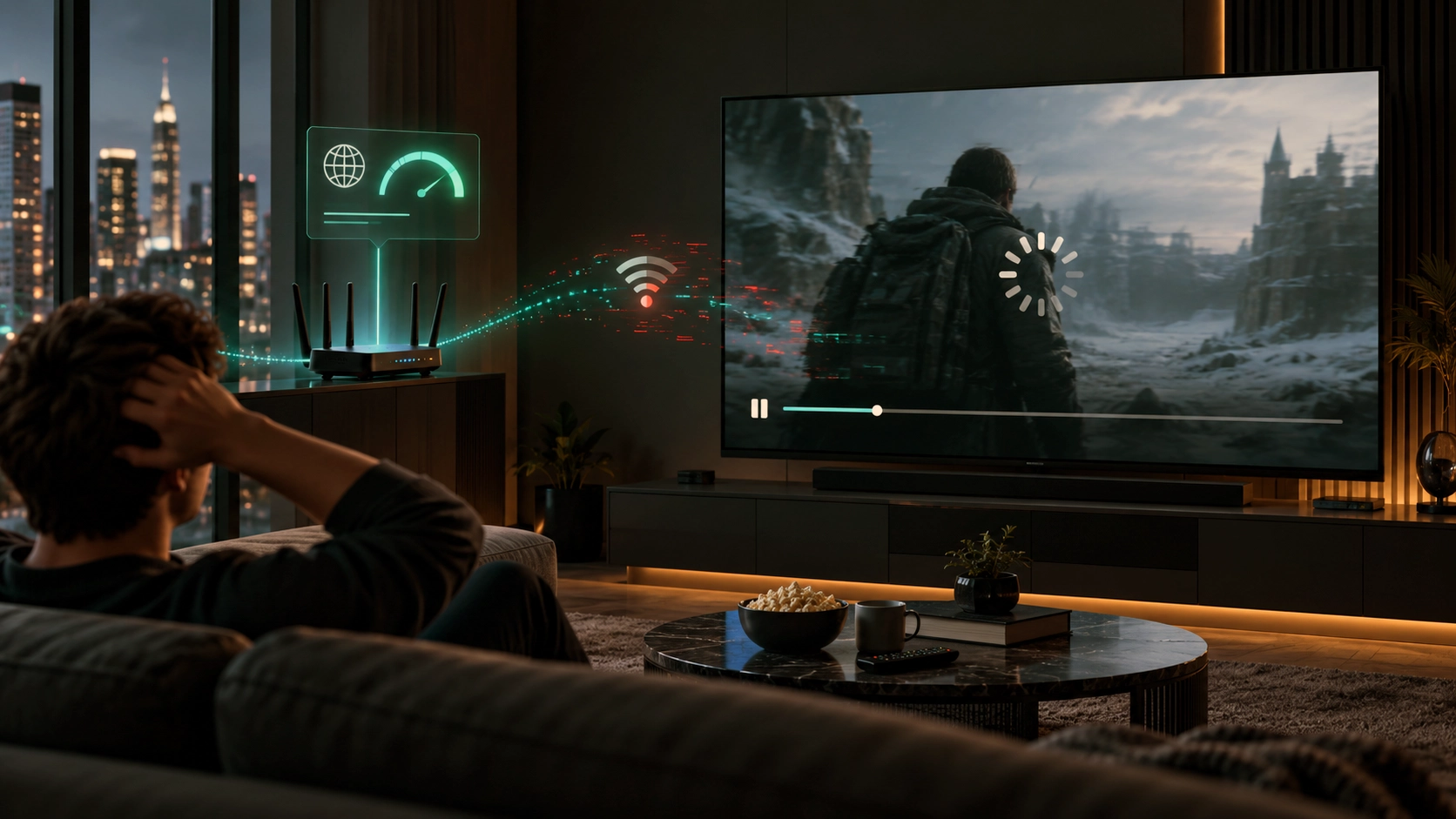
Почему Smart TV тормозит при просмотре видео
Причина обычно в том, что «скорость интернета» — лишь один из элементов цепочки. Между сервером видеосервиса и экраном телевизора есть Wi-Fi, роутер, сетевой модуль самого ТВ, домашняя нагрузка, DNS и маршрут трафика. Слабое место на любом из этих участков способно испортить просмотр.
Разберемся, что стоит проверить в первую очередь.
Скорость нужно измерять именно на телевизоре
Одна из распространенных ошибок — ориентироваться на тест со смартфона или компьютера.
Телевизор может находиться дальше от роутера, использовать менее мощную антенну или работать в другом диапазоне Wi-Fi. Поэтому ноутбук рядом с точкой доступа получает сотни мегабит, а Smart TV в соседней комнате — заметно меньше.
Если телевизор позволяет установить приложение для проверки скорости или открыть такой сервис через браузер, измерьте соединение непосредственно на нем. Желательно сделать несколько замеров в разное время.
Для потокового видео важна не только максимальная скорость. Если соединение постоянно «прыгает», кратковременные провалы могут приводить к буферизации даже при хорошем среднем результате.
Проверьте, к какому диапазону Wi-Fi подключен телевизор
Большинство современных роутеров работают в диапазонах 2,4 и 5 ГГц.
Сеть 2,4 ГГц обычно лучше проходит через стены и обеспечивает больший радиус покрытия. Обратная сторона — этот диапазон сильнее загружен соседними сетями и различными бытовыми устройствами.
5 ГГц чаще позволяет получить более высокую скорость и меньше помех, но сигнал хуже проходит через препятствия.
Если телевизор стоит недалеко от роутера, имеет смысл проверить подключение к 5 ГГц. Если между устройствами несколько капитальных стен, сеть 2,4 ГГц иногда оказывается стабильнее, несмотря на меньшую максимальную скорость.
Ориентироваться нужно не на цифру в названии диапазона, а на стабильность соединения в конкретном помещении.
Сетевой модуль телевизора тоже имеет ограничения
Smart TV и современный ноутбук могут совершенно по-разному работать с одной и той же беспроводной сетью.
В некоторых моделях телевизоров используются сравнительно простые Wi-Fi-модули. Они могут хуже справляться со слабым сигналом, помехами или большим количеством соседних сетей.
Поэтому ситуация, когда смартфон рядом с телевизором показывает отличную скорость, еще не доказывает, что сам телевизор получает такое же качество соединения.
Если модель поддерживает проводное подключение, полезно на время соединить телевизор с роутером Ethernet-кабелем.
Видео перестало зависать? Значит, искать причину нужно прежде всего на участке Wi-Fi.
При этом не стоит удивляться, если тест скорости через кабель окажется ниже тарифа. В некоторых Smart TV установлен Ethernet-порт с ограничением около 100 Мбит/с. Для большинства сценариев потокового просмотра такой пропускной способности достаточно.
Быстрый тариф не означает свободную домашнюю сеть
Вечером одновременно могут работать телевизор, несколько смартфонов, ноутбук, игровая консоль и другие устройства.
Дополнительную нагрузку создают фоновые процессы: обновления игр, синхронизация фотографий с облаком, скачивание больших файлов, торрент-клиенты и резервное копирование.
Даже когда пропускной способности тарифа формально хватает, роутеру приходится обслуживать все эти соединения одновременно. Старое или недорогое оборудование не всегда справляется с нагрузкой одинаково хорошо.
Проверить эту версию несложно. Временно остановите крупные загрузки на компьютерах и других устройствах, после чего запустите то же видео на телевизоре.
Если воспроизведение стало заметно стабильнее, проблема может быть связана с нагрузкой внутри домашней сети.
Для видео важна стабильность, а не только мегабиты
Потоковое видео обычно воспроизводится с использованием буфера. Приложение заранее получает небольшой фрагмент записи, чтобы кратковременные колебания скорости оставались незаметными.
Когда соединение стабильно, пользователь вообще не задумывается о работе буфера.
Проблемы начинаются, если скорость на несколько секунд резко падает. Запас данных заканчивается быстрее, чем приложение успевает получить следующую часть видео, и воспроизведение останавливается.
Поэтому стабильные 50 Мбит/с на практике могут оказаться комфортнее соединения, которое постоянно меняется от условных 10 до 300 Мбит/с.
На такие колебания влияют помехи Wi-Fi, слабый сигнал, нагрузка на роутер, фоновые загрузки и качество маршрута до самого видеосервиса.
Если тормозит только одно приложение
Предположим, YouTube работает без замечаний, а проблемы возникают только в одном онлайн-кинотеатре.
В этом случае не стоит сразу винить провайдера или покупать новый роутер.
Причиной может оказаться само приложение, его временные данные, серверная инфраструктура сервиса или маршрут соединения именно с этой площадкой.
Попробуйте:
- открыть видео в другом приложении;
- временно уменьшить качество;
- полностью перезапустить проблемное приложение;
- перезагрузить телевизор;
- проверить обновления приложения и системы Smart TV.
Если остальные сервисы воспроизводят видео нормально, вероятность общей проблемы с домашним интернетом становится ниже.
Почему проблемы чаще заметны при просмотре 4K
Видео высокого разрешения передает больше данных, чем Full HD, поэтому к качеству соединения предъявляются более высокие требования.
Но одно только разрешение не дает полной картины. Разные сервисы используют собственные параметры кодирования и разные битрейты. Два ролика 4K могут создавать неодинаковую нагрузку на сеть.
Есть и еще один фактор: телевизору нужно не только получить поток, но и декодировать его.
На старых моделях Smart TV проблемы иногда связаны уже с производительностью самого устройства. Особенно если торможение сопровождается медленной работой меню или задержками при переключении между приложениями.
Для диагностики попробуйте запустить тот же контент в Full HD. Если проблема исчезла, отдельно проверьте качество Wi-Fi, реальную скорость на телевизоре и возможности конкретной модели.
Проверьте память и состояние системы
Телевизор — по сути компьютер с собственной операционной системой, процессором и внутренней памятью.
Со временем Smart TV может работать медленнее из-за большого количества установленных приложений, недостатка свободного пространства или накопившихся временных данных.
Начать стоит с полноценной перезагрузки.
Обычное нажатие кнопки питания не всегда полностью перезапускает систему: некоторые телевизоры просто переходят в режим ожидания. Способ полноценной перезагрузки зависит от производителя и модели.
Также стоит удалить приложения, которыми вы давно не пользуетесь, и проверить наличие свободного места.
Если медленно работает не только видео, но и интерфейс телевизора, причина с большой вероятностью находится уже не только в сети.
DNS и маршрут до сервиса тоже имеют значение
Иногда картина выглядит странно: скорость на телевизоре хорошая, Wi-Fi работает стабильно, большинство приложений не вызывают нареканий, но определенный видеосервис регулярно долго загружается.
В такой ситуации стоит учитывать не только скорость соединения, но и путь трафика.
DNS помогает устройству определить сетевой адрес нужного ресурса, после чего данные проходят через инфраструктуру оператора и промежуточные сети до серверов сервиса.
Маршруты до разных ресурсов отличаются. Поэтому наличие быстрого доступа к одному сайту или приложению не гарантирует точно такое же качество соединения с другим.
Простой способ проверки — временно подключить телевизор к другой сети. Например, раздать мобильный интернет со смартфона и включить тот же ролик.
Если характер проблемы заметно изменился, это важный признак того, что причина может находиться в сети или маршрутизации, а не в самом телевизоре.
Как проверить другой маршрут соединения
Владельцы устройств на Android TV и Google TV могут провести еще один диагностический тест — изменить маршрут трафика с помощью avoVPS.
Смысл такого теста не в попытке искусственно увеличить скорость интернет-тарифа. Подключение меняет путь данных до сервиса, поэтому можно сравнить поведение одного и того же приложения при двух вариантах соединения.
Например, видео при обычном подключении каждые несколько минут останавливается на загрузку, а после смены маршрута воспроизводится стабильно.
Такой результат не определяет точное место неисправности, но помогает сузить круг причин. Проблема может находиться на одном из участков между сетью провайдера и инфраструктурой конкретного сервиса.
Возможен и противоположный результат. Любое дополнительное сетевое соединение создает определенные накладные расходы, поэтому оценивать его нужно по фактической работе приложения, а не исходить из предположения, что изменение маршрута обязательно увеличит скорость.
Что проверить в самом роутере
Если зависания повторяются регулярно и затрагивают несколько сервисов, стоит уделить внимание домашнему сетевому оборудованию.
Проверьте расположение роутера. Его не следует прятать в металлический шкаф, за телевизор или в дальний угол квартиры.
Обратите внимание на расстояние до Smart TV и количество стен между устройствами.
Проверьте, доступны ли обновления прошивки для роутера. Производители периодически исправляют ошибки, связанные со стабильностью беспроводной сети.
Также имеет значение количество активных устройств и загруженность соседних Wi-Fi-каналов.
Иногда перенос роутера всего на несколько метров дает больший эффект, чем переход на более дорогой тариф.
Для большой квартиры или частного дома может оказаться полезнее mesh-система или дополнительная точка доступа. Обычный повторитель сигнала тоже способен расширить покрытие, но его неправильное расположение иногда снижает реальную пропускную способность сети.
Как найти слабое место без лишних настроек
Если Smart TV регулярно тормозит при хорошем интернете, лучше идти от простого к сложному:
- измерить скорость непосредственно на телевизоре;
- сравнить подключение через 2,4 и 5 ГГц;
- по возможности временно подключить Ethernet;
- проверить несколько видеоприложений;
- остановить крупные загрузки на других устройствах;
- перезагрузить телевизор и роутер;
- запустить тот же контент через другую сеть;
- при необходимости сравнить работу через другой сетевой маршрут.
По результатам этих проверок обычно уже понятно, на каком участке возникает проблема.
Если по кабелю все работает нормально, а через Wi-Fi видео тормозит — разбирайтесь с беспроводной сетью.
Если зависает только одно приложение — проблема, скорее всего, связана именно с этим сервисом или путем до него.
Если медленно работает весь телевизор, включая меню и другие программы, стоит проверить свободную память и производительность устройства.
Что в итоге
Тариф на несколько сотен мегабит сам по себе не гарантирует идеальный просмотр видео на Smart TV.
Скорость, указанная провайдером, характеризует подключение до роутера, но дальше данные еще должны попасть на телевизор. Именно здесь нередко появляются ограничения: слабый Wi-Fi, помехи, перегруженная домашняя сеть или особенности сетевого модуля ТВ.
Есть и другая часть цепочки — маршрут от провайдера до конкретного видеосервиса. Если проблемы возникают только с одной платформой, а остальные приложения работают нормально, причина может находиться уже за пределами домашней сети.
Поэтому начинать диагностику стоит не с покупки нового тарифа, а с измерения скорости непосредственно на Smart TV и последовательного сравнения разных способов подключения.
Так намного проще определить реальное слабое место и исправить именно его, а не пытаться компенсировать проблему дополнительными мегабитами.